
Animar fotos con IA: de imagen a video con Veo 3.1
Sube una foto, di cómo debe moverse y Veo 3.1 Lite la convierte en un video de 4 a 8 segundos con sonido. Tu foto es el primer fotograma, así que caras y productos empiezan tal como los tomaste. Animar fotos con IA desde el navegador, sin suscripción a Google y sin marca de agua.
- Créditos gratis para probar
- Tu foto es el primer fotograma
- Primer y último fotograma
- Sin marca de agua
Empieza con tu foto. Suéltala en el cuadro de abajo o presiona Adjuntar, y escribe solo el movimiento que quieres.
El contenido sexualmente explícito (NSFW) está estrictamente prohibido.
Flow AI Studio es un generador de videos independiente. No está afiliado, patrocinado ni vinculado con Google. Flow y Veo son marcas registradas de Google LLC.
Ejemplos: animar fotos con IA en Veo 3.1
Clips de Veo 3.1 que empezaron como imágenes fijas, con el prompt exacto de cada uno. Dos parten de una foto; dos recibieron un primer y un último fotograma.
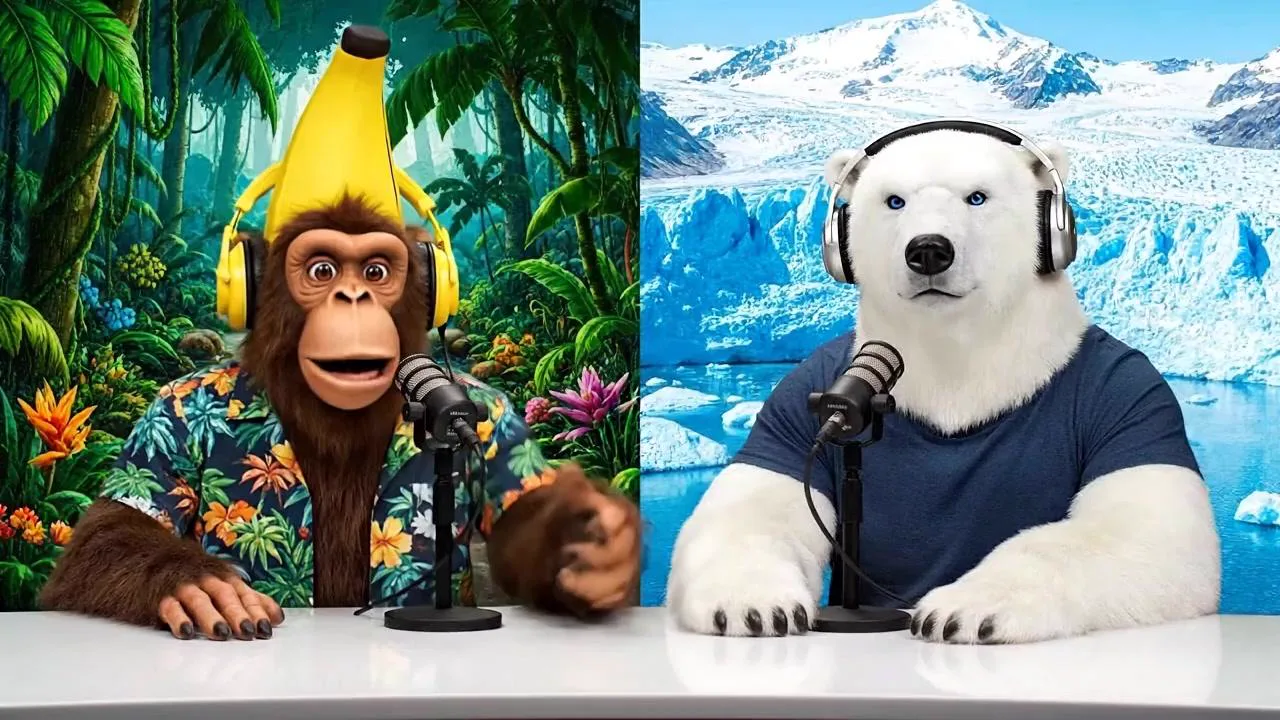 La foto
Una imagen, dos conductores y el diálogo entre comillas: Veo 3.1 pone la voz de los dos.
El prompt
A monkey and polar bear host a casual podcast about AI inference, bringing their unique perspectives from different environments (tropical vs. arctic) to discuss how AI systems make decisions and process information. Sample Dialogue: Monkey (Banana): "Welcome back to Bananas & Ice! I am Banana" Polar Bear (Ice): "And I'm Ice!"
¿Qué es animar fotos con IA?
Animar fotos con IA, o pasar de imagen a video con IA, es darle a un modelo de video una imagen fija como primer fotograma para que la escena empiece a moverse desde ahí. Google Flow lo hace con Veo, el modelo de video de Google DeepMind, que además crea diálogos, efectos y música en la misma pasada.
En Flow los créditos gratis se acaban tras pocos clips; para más necesitas Google AI Pro o Ultra, y los videos llevan una marca de agua visible, también en Ultra según sus usuarios.
Flow AI Studio es un sitio independiente para animar fotos con IA con ese mismo modelo. Sube una foto, o un primer y un último fotograma, y Veo 3.1 Lite o Veo 3.1 Fast crea el clip. Ves el precio antes de generar y descargas un MP4 sin marca de agua.
Cómo animar fotos con IA paso a paso
Cuatro pasos, y solo el segundo exige pensar: describe el movimiento, no la foto.
- 1
Sube tu foto
Suéltala en el cuadro o presiona Adjuntar. Funciona mejor una imagen nítida con el sujeto bien a la vista.
- 2
Describe el movimiento
Escribe qué se mueve y cómo: “levanta la vista del libro y se ríe, acercamiento lento”. Pon los diálogos entre comillas.
- 3
Elige duración y formato
4, 6 u 8 segundos, en 16:9 o 9:16. Veo 3.1 Lite es el más barato; Veo 3.1 Fast suma detalle y 1080p.
- 4
Genera y descarga
Presiona Animar foto. La mayoría de los clips están listos en uno o dos minutos y se descargan en MP4.
Primer y último fotograma: decide cómo termina el clip
Cambia el cuadro a Primer y último fotograma y agrega dos imágenes: dónde empieza la toma y dónde termina. Veo 3.1 resuelve el movimiento intermedio: un capullo que se abre, un producto que gira, una sala que pasa del día a la noche. Las dos imágenes deben tener el mismo encuadre, o la cámara dará un salto para igualarlas.
Consejos para animar fotos con IA: describe el movimiento
El modelo ya ve tu foto. Las palabras que la describen repiten lo que hay o piden algo un poco distinto, y ahí es cuando las caras y los productos empiezan a cambiar.
Describe la foto
Una mujer hermosa de pelo castaño largo con vestido rojo en un jardín al atardecer.
Describe el movimiento
Ella gira hacia la cámara y sonríe, una brisa le mueve el pelo, pasan pétalos. Acercamiento lento. Mantén su cara igual que en la foto.
Una acción principal
Un movimiento claro se ve natural. Tres en ocho segundos se ven apurados y deforman la cara.
Agrega un movimiento de cámara
Acercamiento lento, giro o cámara en mano: hasta un sujeto quieto cobra vida.
Di qué no debe cambiar
“Mantén la cara igual que en la foto” o “la etiqueta sigue legible” le dice a Veo qué conservar.
Escribe el sonido
Veo 3.1 agrega audio. Nómbralo cuando importa: olas, un café, una frase entre comillas.
Ideas para animar fotos con IA
Cada idea trae un prompt que describe solo el movimiento. Presiona Usar este prompt, agrega tu foto y genera.
Una foto de producto hecha anuncio
La luz recorre el producto, caen gotas, la cámara se acerca: un clip de lanzamiento sin estudio.
Ver el prompt
Retratos y selfies
Un giro de cabeza, una sonrisa, el pelo al viento. Con un solo gesto la cara sigue siendo tuya.
Ver el prompt
Hacer que una foto hable
Escribe una frase entre comillas y la persona o el personaje la dice, con los labios sincronizados.
Ver el prompt
Mascotas
Inclina la cabeza, levanta las orejas, mueve la cola y ladra una vez.
Ver el prompt
Fotos familiares antiguas
Un parpadeo, una sonrisa suave y un movimiento de cámara lento. Fotografía la copia de frente y recorta el borde.
Ver el prompt
Imágenes de IA y dibujos
Una imagen de Nano Banana o tu propio dibujo se vuelve el primer fotograma de una escena animada.
Ver el prompt
Lo que conviene saber antes de subir una foto
- Cada clip de Veo 3.1 dura de 4 a 8 segundos en 16:9 o 9:16. Para un video más largo, anima la foto varias veces y une los clips.
- Sube solo fotos que tengas derecho a usar: tú, personas que aceptaron o tus fotos familiares. Nada de famosos ni contenido sexual o dañino. Veo puede rechazar una foto por su cuenta; los clips fallidos se reembolsan.
- Los textos pequeños, las manos y el movimiento muy rápido son lo más difícil. Si se deforman, pide un movimiento más lento o un encuadre más cerrado.
Preguntas frecuentes sobre animar fotos con IA
¿Cómo animar fotos con IA gratis?
Crea una cuenta en Flow AI Studio: recibes 100 créditos gratis, suficientes para un clip de 4 segundos con Veo 3.1 Lite. Sube la foto, describe el movimiento y presiona Animar foto.
¿Cuánto cuesta animar una foto?
8 segundos de Veo 3.1 Lite cuestan 200 créditos. Ves el costo antes de generar y los clips fallidos se reembolsan.
¿El video se sigue pareciendo a mi foto?
Sí, tu foto es el primer fotograma, así que la cara, el producto y los colores empiezan igual. Describe solo el movimiento y agrega “mantén la cara igual que en la foto”.
¿Puedo hacer que una foto hable?
Sí. Pon la frase entre comillas y di quién la dice. Veo 3.1 crea la voz, el movimiento de los labios y el sonido de fondo a la vez.
¿Qué es el primer y último fotograma?
Un modo en el que subes dos imágenes, el inicio y el final de la toma, y Veo anima el cambio entre las dos.
¿Puedo escribir el prompt en español?
Sí. Veo 3.1 entiende prompts en español y puede decir diálogos en español. Si un detalle no sale bien, prueba la misma descripción en inglés.
¿Cuánto dura el video?
De 4 a 8 segundos por clip. Para algo más largo, crea varios clips y únelos en cualquier editor.
¿El video tiene marca de agua?
No. Los clips de Flow AI Studio se descargan en MP4 sin marca de agua, también con los créditos gratis.
¿Flow AI Studio es parte de Google Flow?
No. Es un sitio independiente, sin relación con Google, que usa el mismo modelo Veo 3.1 a través de una API.
Empieza a animar fotos con IA
Sube una foto, describe el movimiento y descarga el clip. Veo 3.1 con sonido, sin suscripción y sin marca de agua.
Subir una fotoHerramientas relacionadas
Otras páginas de Flow AI Studio que abren el mismo estudio, preparado para otra tarea.
- Quitar marca de agua de videoSube tu video de Google Flow o Veo y quita la marca de la esquina.
- Flow AI Image GeneratorCrea y edita imágenes con Nano Banana 2, Nano Banana Pro y GPT Image 2.
- GaleríaMira clips de muestra y reutiliza sus prompts.
- Modelos de video con IATodos los modelos de video de Flow AI Studio y lo que cuestan.