
Transformar foto em vídeo com IA: anime qualquer imagem no Veo 3.1
Envie uma foto, diga como ela deve se mexer e o Veo 3.1 Lite cria um vídeo de 4 a 8 segundos com som. Sua foto é o primeiro quadro, então rostos e produtos começam do jeito que você fotografou. Transformar foto em vídeo direto no navegador, sem assinatura do Google e sem marca d’água.
- Créditos grátis para testar
- Sua foto é o primeiro quadro
- Primeiro e último quadro
- Sem marca d’água
Comece pela sua foto. Solte na caixa abaixo ou toque em Anexar, depois escreva só o movimento que você quer.
Conteúdo sexualmente explícito (NSFW) é estritamente proibido.
O Flow AI Studio é um gerador de vídeo independente. Não é afiliado, patrocinado nem ligado ao Google. Flow e Veo são marcas registradas do Google LLC.
Exemplos: transformar foto em vídeo com o Veo 3.1
Clipes do Veo 3.1 que começaram como imagens paradas, com o prompt exato de cada um. Dois partem de uma foto; dois receberam um primeiro e um último quadro.
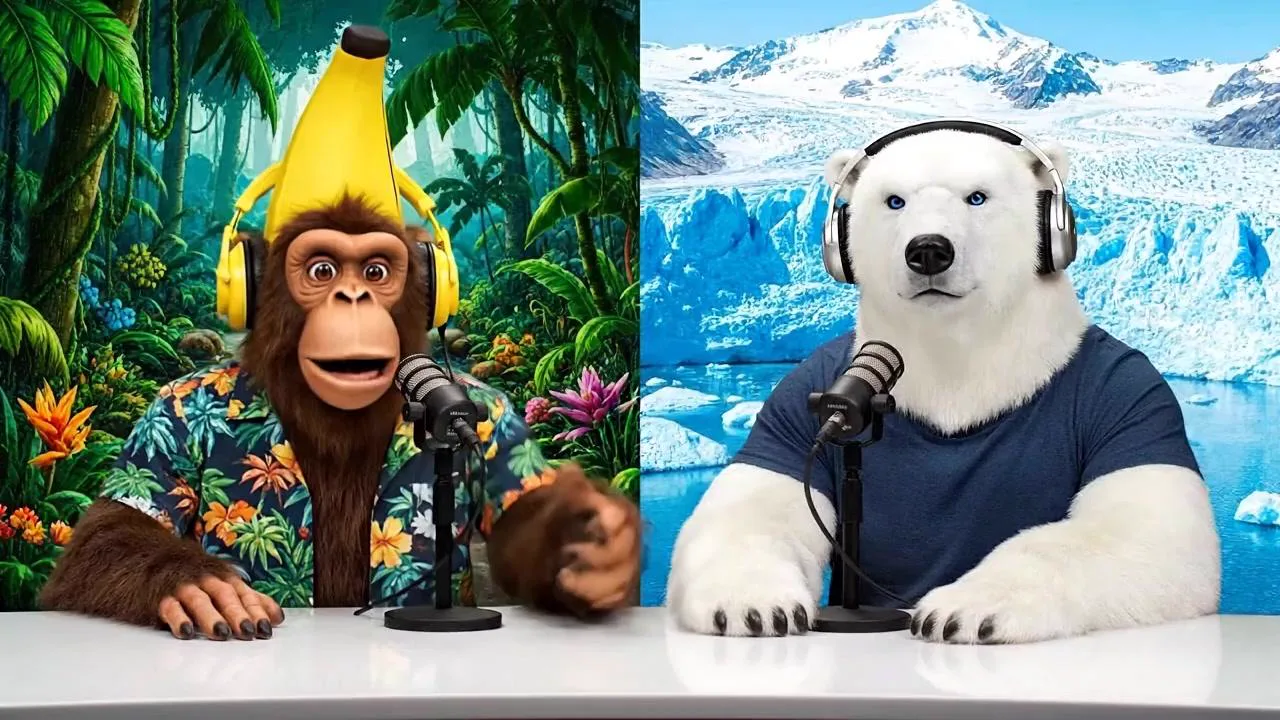 A foto
Uma imagem, dois apresentadores e o diálogo entre aspas: o Veo 3.1 dá voz aos dois.
O prompt
A monkey and polar bear host a casual podcast about AI inference, bringing their unique perspectives from different environments (tropical vs. arctic) to discuss how AI systems make decisions and process information. Sample Dialogue: Monkey (Banana): "Welcome back to Bananas & Ice! I am Banana" Polar Bear (Ice): "And I'm Ice!"
O que é transformar foto em vídeo com IA?
Transformar foto em vídeo com IA é dar a um modelo de vídeo uma imagem parada como primeiro quadro para que a cena comece a se mexer a partir dela. O Google Flow faz isso com o Veo, o modelo de vídeo do Google DeepMind, que também cria falas, efeitos e música na mesma geração.
No Flow os créditos grátis acabam depois de poucos clipes; para mais é preciso o Google AI Pro ou Ultra, e os vídeos saem com marca d’água visível, também no Ultra segundo os usuários.
O Flow AI Studio é um site independente para transformar foto em vídeo com esse mesmo modelo. Envie uma foto, ou um primeiro e um último quadro, e o Veo 3.1 Lite ou o Veo 3.1 Fast cria o clipe. Você vê o preço antes de gerar e baixa um MP4 sem marca d’água.
Como transformar foto em vídeo passo a passo
Quatro passos, e só o segundo exige pensar: descreva o movimento, não a foto.
- 1
Envie sua foto
Solte na caixa ou toque em Anexar. Funciona melhor uma imagem nítida com o assunto bem à vista.
- 2
Descreva o movimento
Escreva o que se mexe e como: “ele tira os olhos do livro e ri, aproximação lenta”. Coloque as falas entre aspas.
- 3
Escolha duração e formato
4, 6 ou 8 segundos, em 16:9 ou 9:16. O Veo 3.1 Lite é o mais barato; o Veo 3.1 Fast traz mais detalhes e 1080p.
- 4
Gere e baixe
Toque em Transformar em vídeo. A maioria dos clipes fica pronta em um ou dois minutos e é baixada em MP4.
Primeiro e último quadro: escolha como o clipe termina
Mude a caixa para Primeiro e último quadro e adicione duas imagens: onde a cena começa e onde termina. O Veo 3.1 resolve o movimento no meio: um botão que se abre, um produto que gira, uma sala que passa do dia para a noite. As duas imagens devem ter o mesmo enquadramento, senão a câmera dá um salto para igualá-las.
Dicas para transformar foto em vídeo: descreva o movimento
O modelo já vê sua foto. Palavras que a descrevem repetem o que está lá ou pedem algo um pouco diferente, e é aí que rostos e produtos começam a mudar.
Descreve a foto
Uma mulher bonita de cabelo castanho comprido com vestido vermelho em um jardim ao pôr do sol.
Descreve o movimento
Ela vira para a câmera e sorri, uma brisa mexe o cabelo, pétalas passam. Aproximação lenta. Mantenha o rosto igual ao da foto.
Uma ação principal
Um movimento claro parece natural. Três em oito segundos parecem corridos e deformam o rosto.
Adicione um movimento de câmera
Aproximação lenta, giro ou câmera na mão: até um assunto parado ganha vida.
Diga o que não pode mudar
“Mantenha o rosto igual ao da foto” ou “o rótulo continua legível” diz ao Veo o que preservar.
Escreva o som
O Veo 3.1 adiciona áudio. Cite quando importa: ondas, um café, uma fala entre aspas.
Ideias para transformar foto em vídeo
Cada ideia vem com um prompt que descreve só o movimento. Toque em Usar este prompt, adicione sua foto e gere.
Uma foto de produto vira anúncio
A luz passa pelo produto, caem gotas, a câmera se aproxima: um clipe de lançamento sem estúdio.
Ver o prompt
Retratos e selfies
Um giro de cabeça, um sorriso, o cabelo ao vento. Com um só gesto o rosto continua sendo seu.
Ver o prompt
Fazer uma foto falar
Escreva uma frase entre aspas e a pessoa ou o personagem fala, com os lábios sincronizados.
Ver o prompt
Pets
Inclina a cabeça, levanta as orelhas, abana o rabo e late uma vez.
Ver o prompt
Fotos antigas de família
Uma piscada, um sorriso leve e um movimento de câmera lento. Fotografe a cópia de frente e corte a borda.
Ver o prompt
Imagens de IA e desenhos
Uma imagem do Nano Banana ou seu próprio desenho vira o primeiro quadro de uma cena animada.
Ver o prompt
Bom saber antes de enviar uma foto
- Cada clipe do Veo 3.1 tem de 4 a 8 segundos em 16:9 ou 9:16. Para um vídeo mais longo, anime a foto várias vezes e junte os clipes.
- Envie só fotos que você tem direito de usar: você, pessoas que concordaram ou suas fotos de família. Nada de famosos nem conteúdo sexual ou nocivo. O Veo pode recusar uma foto por conta própria; clipes com falha são reembolsados.
- Textos pequenos, mãos e movimentos muito rápidos são as partes mais difíceis. Se deformarem, peça um movimento mais lento ou um enquadramento mais fechado.
Perguntas frequentes: transformar foto em vídeo
Como transformar foto em vídeo de graça?
Crie uma conta no Flow AI Studio: você recebe 100 créditos grátis, o suficiente para um clipe de 4 segundos com o Veo 3.1 Lite. Envie a foto, descreva o movimento e toque em Transformar em vídeo.
Quanto custa transformar uma foto em vídeo?
8 segundos de Veo 3.1 Lite custam 200 créditos. Você vê o custo antes de gerar, e clipes com falha são reembolsados.
O vídeo continua parecido com a minha foto?
Sim, sua foto é o primeiro quadro, então o rosto, o produto e as cores começam iguais. Descreva só o movimento e adicione “mantenha o rosto igual ao da foto”.
Dá para fazer uma foto falar?
Sim. Coloque a frase entre aspas e diga quem fala. O Veo 3.1 cria a voz, o movimento dos lábios e o som de fundo juntos.
O que é primeiro e último quadro?
Um modo em que você envia duas imagens, o começo e o fim da cena, e o Veo anima a mudança entre elas.
Posso escrever o prompt em português?
Sim. O Veo 3.1 entende prompts em português e consegue dizer falas em português. Se um detalhe não sair bem, teste a mesma descrição em inglês.
Quanto tempo dura o vídeo?
De 4 a 8 segundos por clipe. Para algo mais longo, crie vários clipes e junte em qualquer editor.
O vídeo tem marca d’água?
Não. Os clipes do Flow AI Studio são baixados em MP4 sem marca d’água, também com os créditos grátis.
O Flow AI Studio faz parte do Google Flow?
Não. É um site independente, sem ligação com o Google, que usa o mesmo modelo Veo 3.1 por meio de uma API.
Comece a transformar foto em vídeo
Envie uma foto, descreva o movimento e baixe o clipe. Veo 3.1 com som, sem assinatura e sem marca d’água.
Enviar uma fotoFerramentas relacionadas
Outras páginas do Flow AI Studio que abrem o mesmo estúdio, preparado para outra tarefa.
- Remover marca d’água de vídeoEnvie seu vídeo do Google Flow ou Veo e remova a marca do canto.
- Flow AI Image GeneratorCrie e edite imagens com Nano Banana 2, Nano Banana Pro e GPT Image 2.
- GaleriaVeja clipes de exemplo e reutilize os prompts.
- Modelos de vídeo com IATodos os modelos de vídeo do Flow AI Studio e quanto custam.